安装 Arduino 开发环境
想要玩开发板必须得写代码,要不然 Arduino 不知道怎么运行,Arduino 的开发语言是 C 语言,大家可能都听说过 C 语言很难,不适合新手小白入门。这一点大家不需要担心, 准确来说,Arduino 属于类 C 语言,并没有 C 语言那么复杂,只用到了 C 语言中的基本语法。这也是为什么 Arduino 能够如此流行的原因
下载 Arduino
官方下载地址:www.arduino.cc/en/software
打开网页就是下面这个图,官方的支持两种编程方式,一种是 Code Online,一种是下载软件本地编程,为了编程体验,果断选择下载软件
官方的 IDE 支持不同的操作系统,根据你自己的平台选择即可
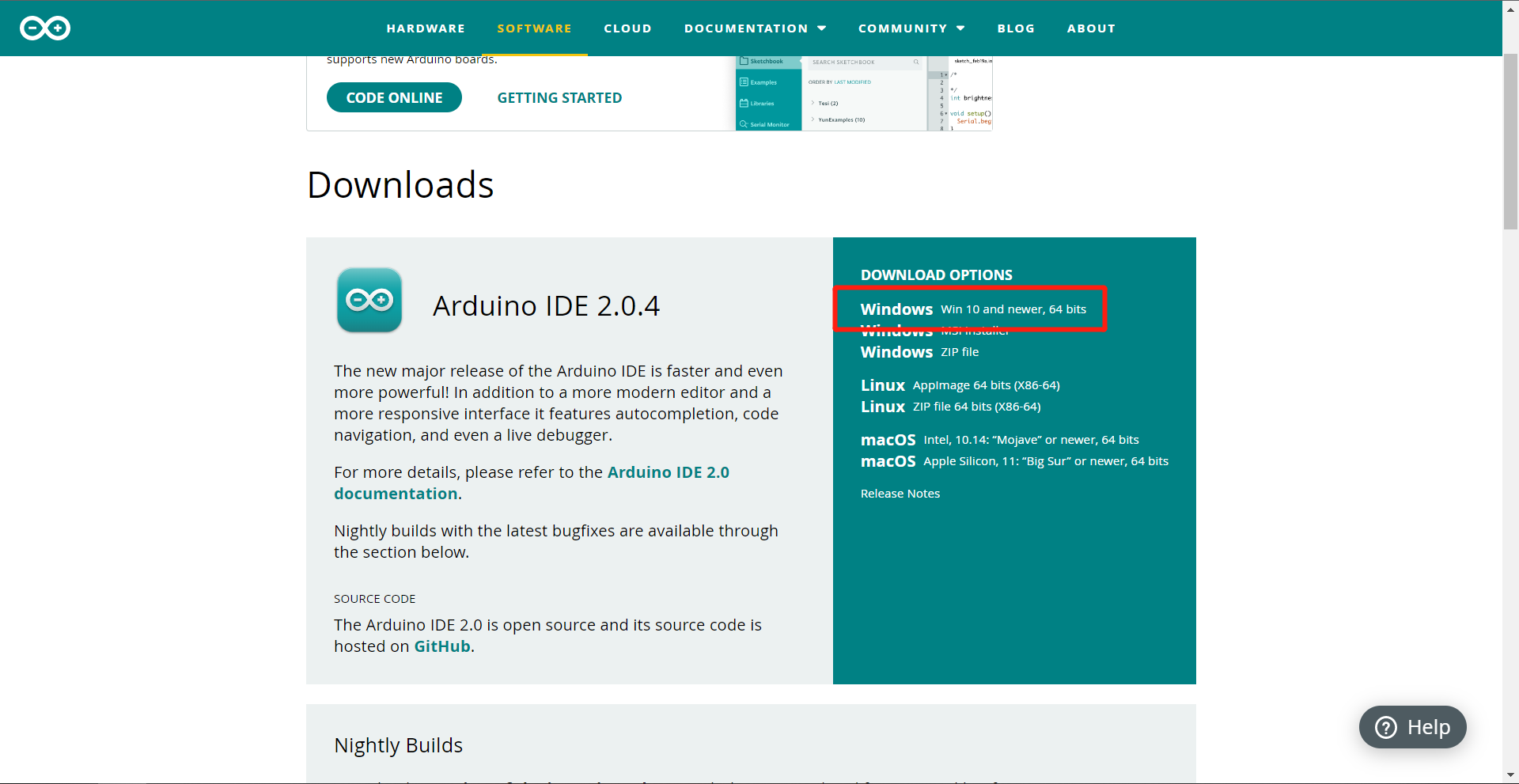
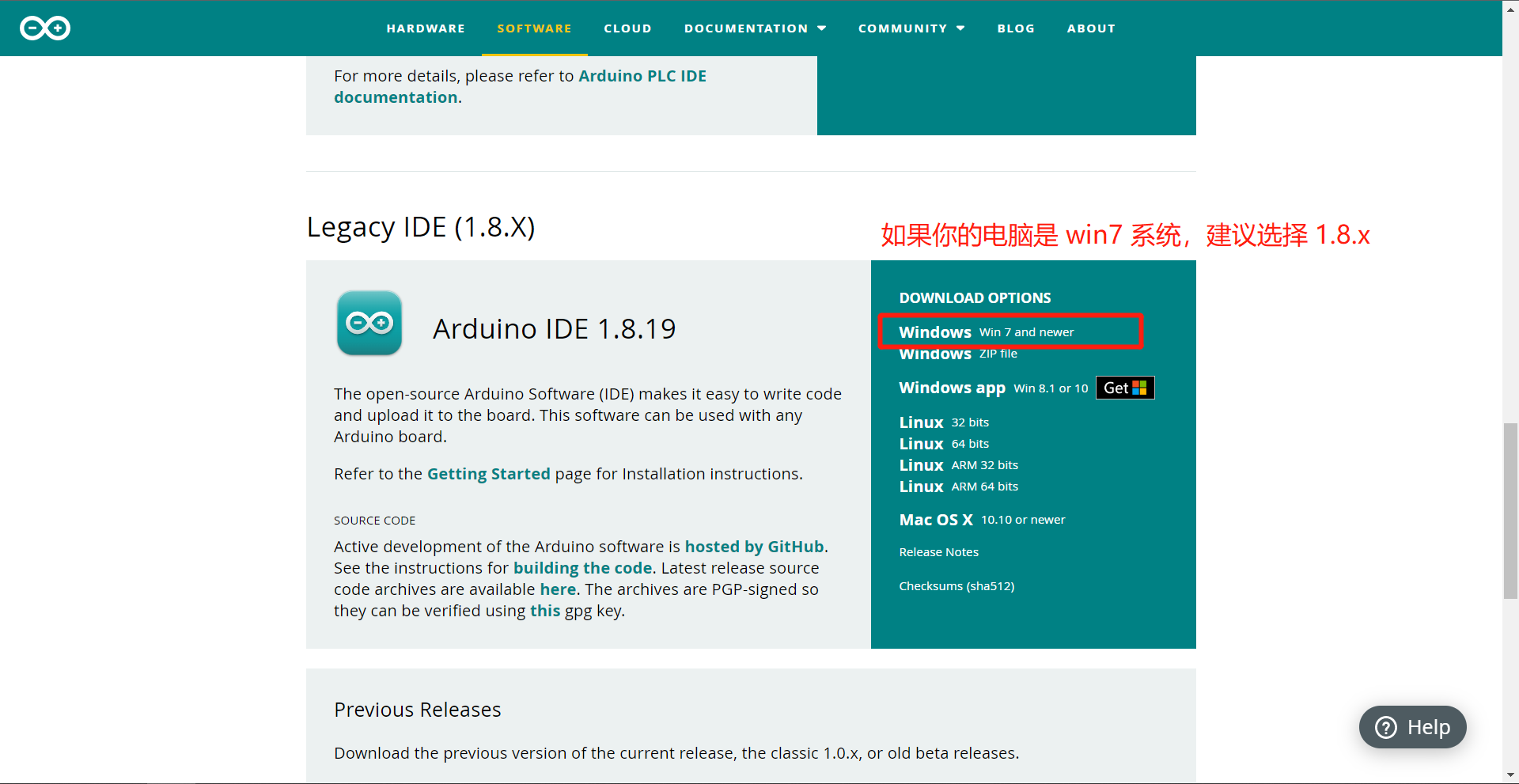
官方最新的 IDE 已经出到了 2.0.4,但是 Arduino 2.x 仅支持 Win 10 之后的系统,所以如果你的电脑上是 Win7 的话,就只能选择 Arduino 1.8.x 了,
当前页面继续下拉即可找到 Arduino 1.8.19。本套教程也将采用 1.8.19 版本演示
需要纠结到底该使用 Arduino 1.x 还是 2.x 版本,因为后期,我们会使用 PlatformIO 开发 ESP32
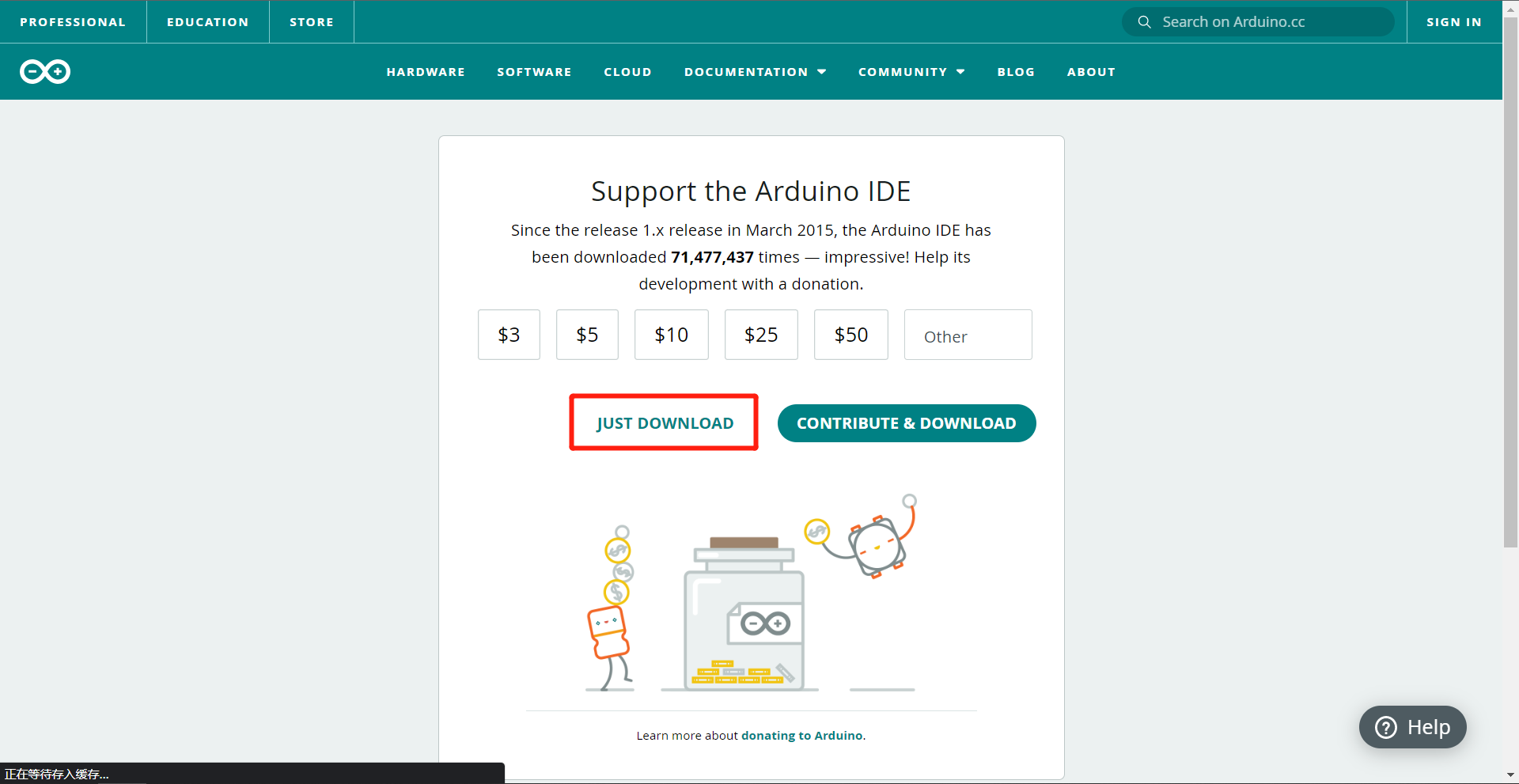
点击链接后会跳转到下载界面,如果你想要为开源软件做点贡献,可以考虑捐款,不想捐的话就点击 JUST DOWNLOAD 即可,在我们的资料包中也有 Arduino 1.8.19 与 2.0.4 的安装程序
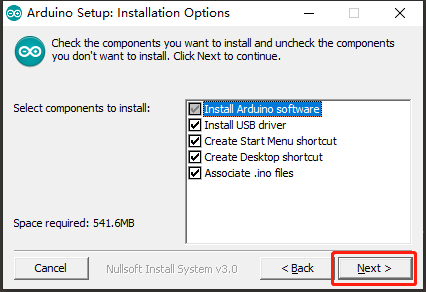
安装过程很简单,一直点击下一步即可,
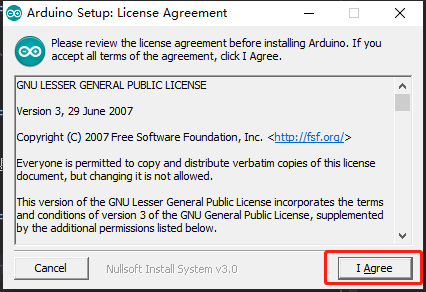
勾选所有选项,点击下一步,
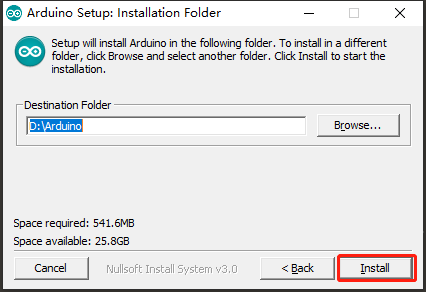
选择一个合适的安装路径,之后点击 install,等待安装完成即可
安装 ESP32 开发环境
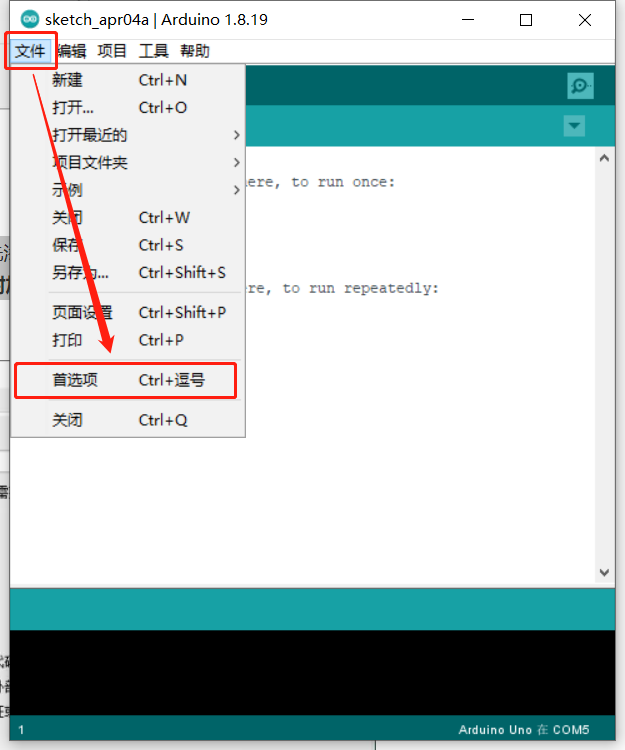
为了能够使用 Arduino IDE 开发 ESP32,你需要向 Arduino IDE 板管理器添加一个额外的源,然后安装 ESP32。我们需要先添加 ESP32 开发板附加网址。打开 文件 菜单下的 首选项
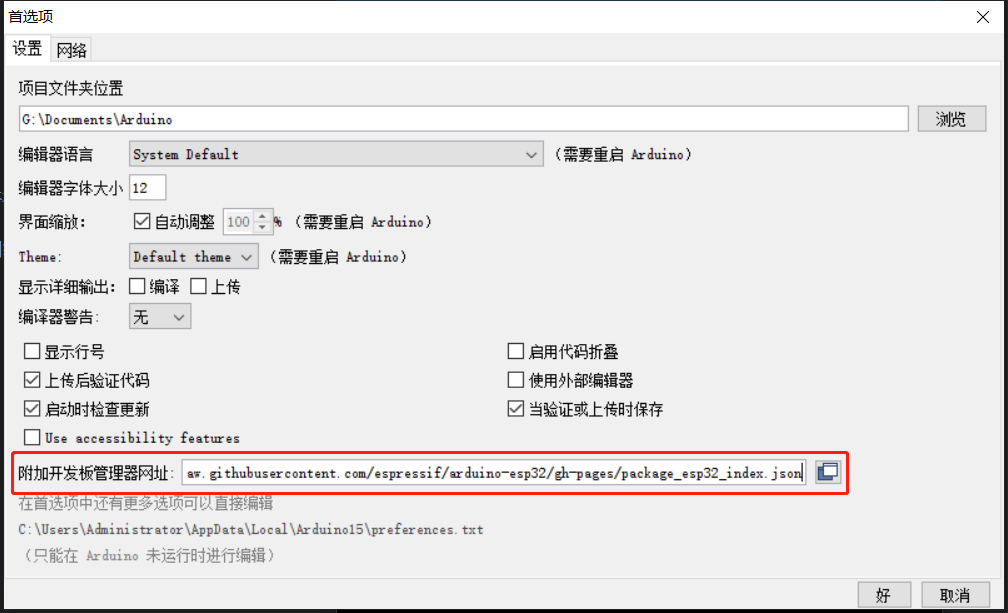
把下面的链接复制粘贴到 附加开发板管理网址 中:
https://espressif.github.io/arduino-esp32/package_esp32_index.json
https://espressif.github.io/arduino-esp32/package_esp32_dev_index_cn.json
第二个链接是国内镜像的链接
再安装 ESP32 开发板,选择 工具 菜单中的 开发板 -> 开发板管理器...
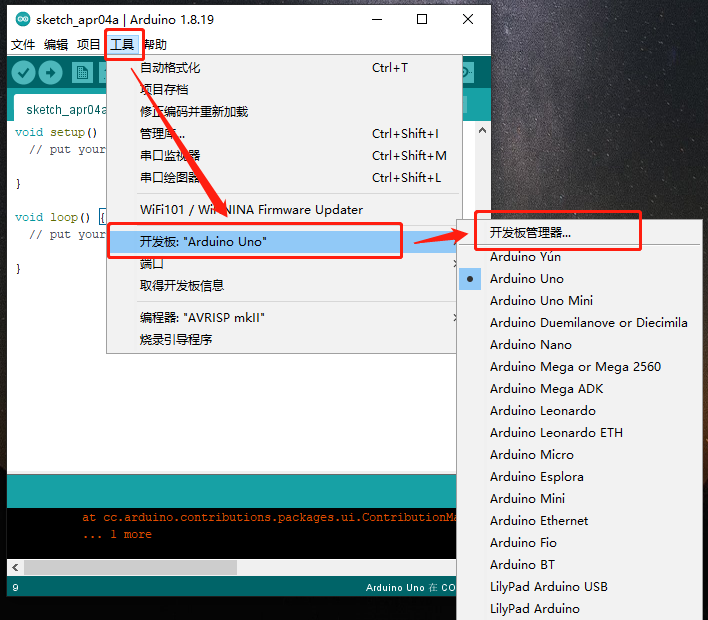
在搜索栏中搜索 esp32,可以看到 esp32 库,选择 2.0.4 版本,点击安装,等待安装完成即可
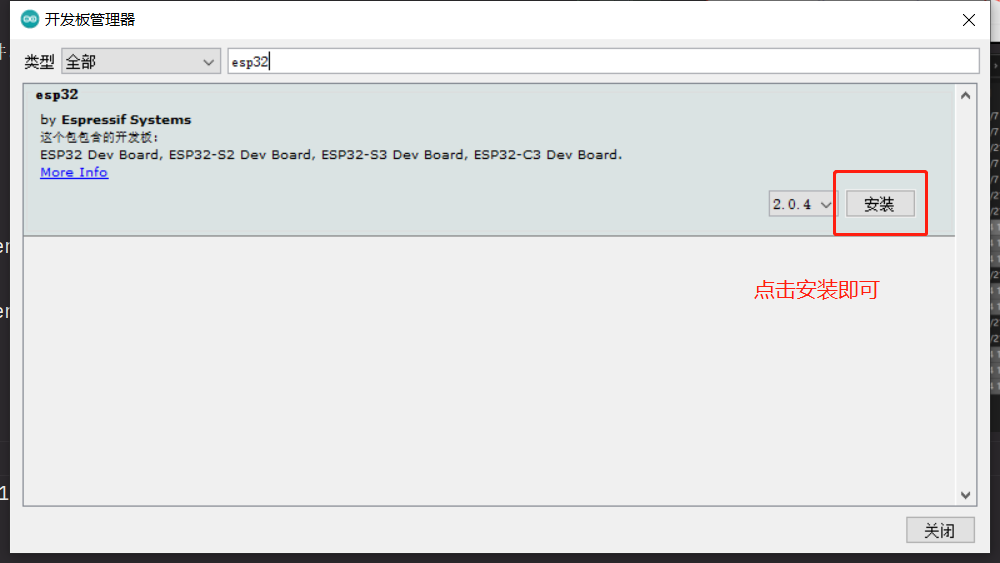
选择对应的开发板 ESP32 Dev Module
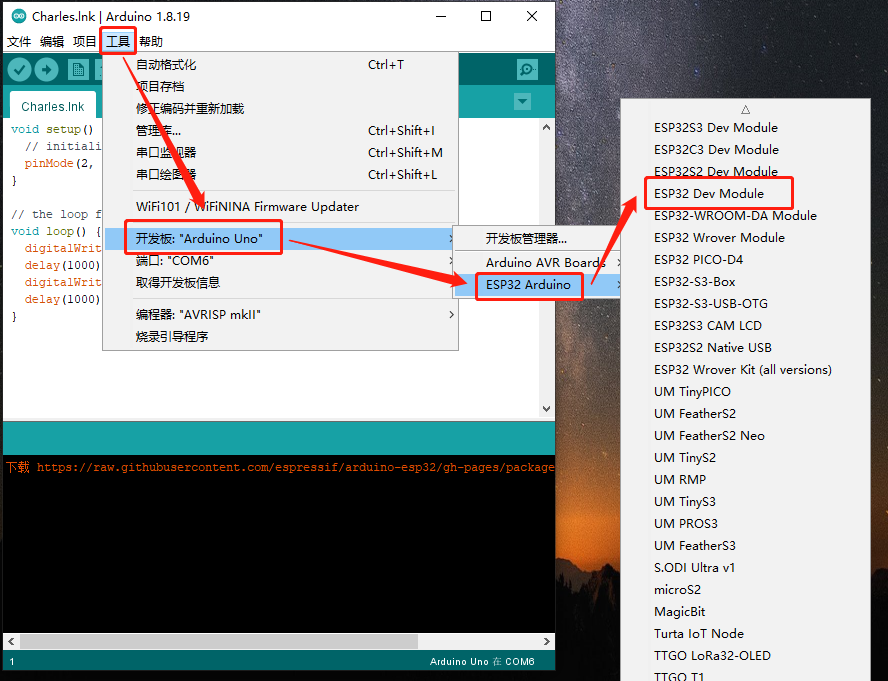
选择好开发板后,工具菜单中就会多出一些选项,如果你不会调试的话,按照默认的即可
接着,选择 ESP32 对应的端口,
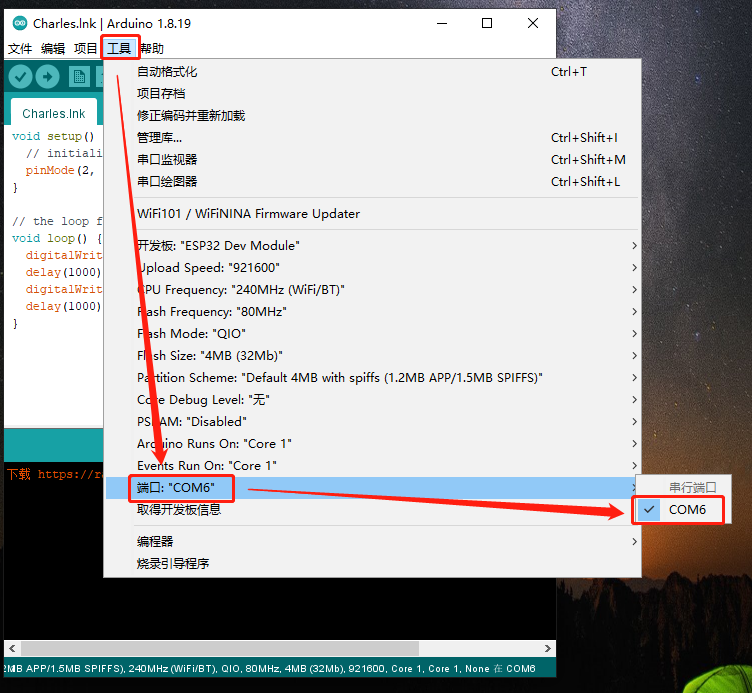
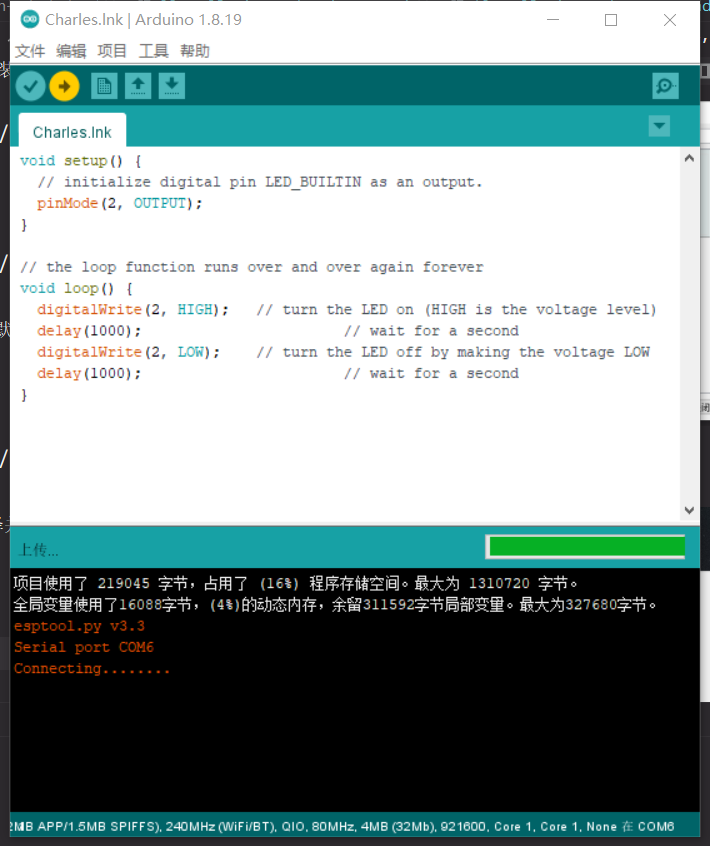
最后,我们打开资料包中 0.开机测试代码中的 Arduino 测试代码,编译并运行
更换浅色主题🔗,即可跟教程一样白底浅色界面。