【六】库函数点亮LED灯
1.1.配置流程
一般我们使用GPIO的端口,都需要有以下几个步骤
- 开启GPIO的端口时钟
- 配置GPIO的模式
- 配置GPIO的输出
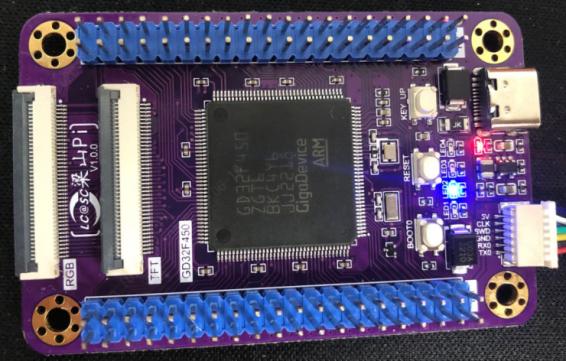
从LED介绍那一章节我们了解到LED1接的是单片机的PE3,LED2接的是单片机的PD7,LED3接的是单片机的PG3,LED4接的是PA5。 我们要使能LED就需要配置GPIOA端口,GPIOD端口,GPIOE端口和GPIOG端口。下面我们就以LED2接的PD7进行介绍,其它也是类似的
在使用库函数之前,我们需要了解到,GD32官方帮我们做好了这一套库函数,很详细,很全面。我们使用的时候只需要到对应的函数中去查找即可
1.1.1.开启GPIO的端口时钟
GD32的所有外设资源时钟默认都是关闭的,在配置外设之前需要先开启对应的时钟
既然要开启时钟,那我们就要去关于时钟的库函数里去查找,打开 gd32f4xx_rcu.h 头文件,里面有很详细的关于时钟的函数的声明,到里面去查找我们需要的即可。
查找一般可根据函数名去定义它的功能。我们要去开启GPIOD时钟,就需要去使用开启时钟的函数,经过查找发现 void rcu_periph_clock_enable(rcu_periph_enum periph);
这个函数正是我们需要的,这个函数有一个参数,里面是一个枚举变量,我们打开这个枚举变量,可以看到里面定义了很多时钟,有GPIO时钟,DMA时钟,定时器时钟等,如图1-1-1所示。这里只截取一部分
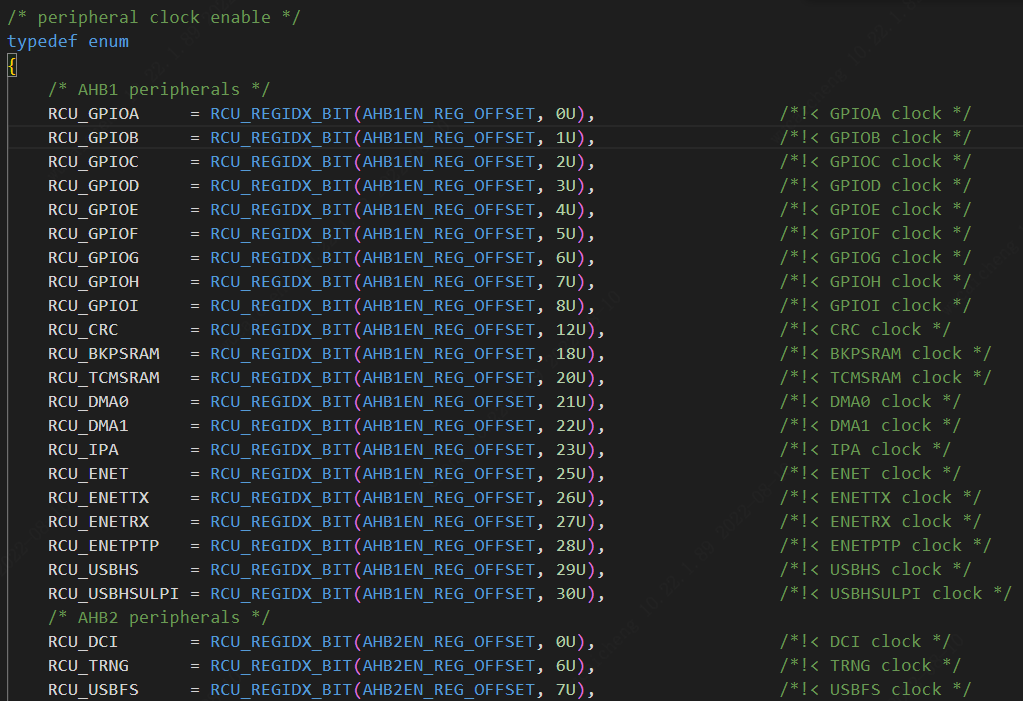
由此可知,这个函数的一个参数就是要使能的时钟,我们要使用的时钟是GPIOD,可以看到对应的时钟定义就是RCU_GPIOD。开启GPIOD时钟转换为代码就是
rcu_periph_clock_enable(RCU_GPIOD);
1.1.2.配置GPIO模式
GPIO的模式配置可分为两步,第一步就是通过调用库函数将GPIO配置为输入功能,输出功能,复用功能还是模拟功能。第二步就是通过调用库函数配置GPIO的上下拉模式或者浮空
要点亮LED灯,只需要往PD7引脚输出一个高电平,可见我们是配置为输出模式,又因为一般输出模式我们都配置为浮空模式,输入模式我们才需要考虑上拉还是下拉,根据默认电平状态进行判断。所以需要配置GPIO为输出模式,浮空模式
这配置的是关于GPIO的操作,要到gd32f4xx_gpio.h去查找对应的函数。经过查找,发现 void gpio_mode_set(uint32_t gpio_periph, uint32_t mode, uint32_t pull_up_down, uint32_t pin);
这个函数满足我们的功能,它有四个参数,第一个参数是配置的端口,选择如图1-2-1所示。第二个参数是配置的模式,选择如图1-2-2所示。第三个参数是上下拉选择,选择如图1-2-3所示。第四个参数是要配置的引脚,选择如图1-2-4所示
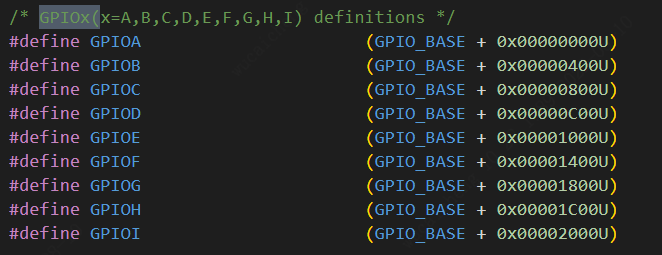


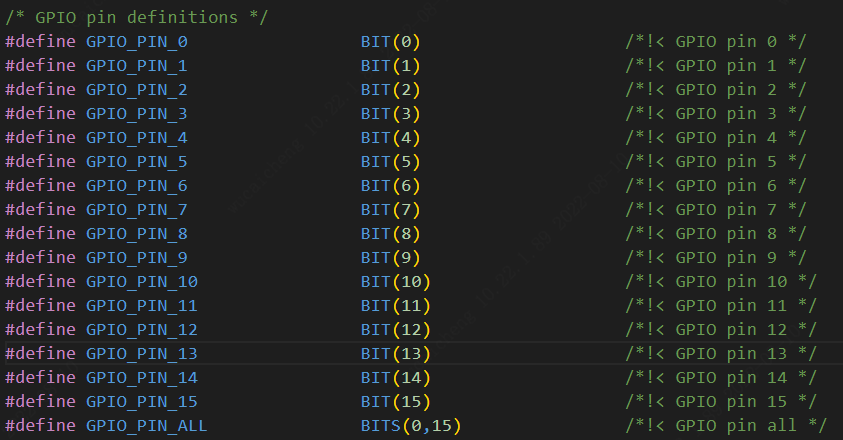
由上图可知,要配置PD7为输出模式,浮空模式,只需要传入对应的参数即可。转换为代码为
gpio_mode_set(GPIOD, GPIO_MODE_OUTPUT, GPIO_PUPD_NONE, GPIO_PIN_7);
1.1.3.配置GPIO的输出
配置GPIO的输出也分为两步,第一步配置输出模式是推挽输出还是开漏输出,第二步配置GPIO输出的速度。这配置的也是关于GPIO的操作,要到gd32f4xx_gpio.h去查找对应的函数。
经过查找,发现 void gpio_output_options_set(uint32_t gpio_periph, uint8_t otype, uint32_t speed, uint32_t pin); 这个函数满足我们的功能。
它有四个参数,第一个参数是配置的端口,选择如图1-2-1所示。第二个参数是输出的类型,选择如图1-3-1所示。第三个参数是GPIO的速度,选择如图1-3-2所示。第四个参数是要配置的引脚,选择如图1-2-4所示


由上图可知,要配置PD7为推挽输出,速度为50MHZ,只需要传入对应的参数即可。转换为代码为
gpio_output_options_set(GPIOD, GPIO_OTYPE_PP, GPIO_OSPEED_50MHZ, GPIO_PIN_7);
到此,有关GPIO的配置就完成了
1.2.配置LED输出高电平
配置好GPIO之后,我们就可以进行点灯了。其实也就是让GPIO引脚输出高低电平,到我们的开发板上就是让PD7输出高电平
如何让PD7输出高电平呢?通过查阅库函数,这里为大家总结了几种操作的方式
1.2.1.gpio_bit_set
这个函数是位设置函数,可以直接设置任意一个管脚输出高电平
函数原型为:
void gpio_bit_set(uint32_t gpio_periph, uint32_t pin);
有两个参数,第一个参数就是要配置的端口,第二个参数就是要设置的引脚
//配置PD7引脚转化代码为
gpio_bit_set(GPIOD,GPIO_PIN_7);
1.2.2.gpio_bit_write
这个函数是往某一位写入一个值,可以直接设置任意一个管脚输出高电平或者低电平
函数原型为:
void gpio_bit_write(uint32_t gpio_periph, uint32_t pin, bit_status bit_value);
有三个参数,第一个参数就是要配置的端口,第二个参数就是要设置的引脚,第三个参数就是要设置的值
//配置PD7引脚输出高电平转化代码为
gpio_bit_write(GPIOD,GPIO_PIN_7,1);

//配置PD7引脚输出低电平转化代码为
gpio_bit_write(GPIOD,GPIO_PIN_7,0);
1.2.3.gpio_port_write
这个函数是往整个端口写值,可以间接设置任意一个管脚输出高电平或者是低电平,但是这样操作其中一位是不太好的,其它的引脚状态可能会被改变。关于这一部分大家自行研究
1.3.实验现象
关于这一章节的代码,在资源包/04软件资料/代码例程/里面的002库函数点灯
烧写我们的代码之后,可以看到开发板的LED2这个灯将被点亮。如图3-1-1所示