【五】寄存器点亮LED灯
1.1.配置流程
一般我们使用GPIO的端口,都需要有以下几个步骤
- 开启GPIO的端口时钟
- 配置GPIO的模式
- 配置GPIO的输出
从LED介绍那一章节我们了解到LED1接的是单片机的PE3,LED2接的是单片机的PD7,LED3接的是单片机的PG3,LED4接的是单片机的PA5。 我们要使能LED就需要配置GPIOA端口,GPIOD端口,GPIOE端口和GPIOG端口。下面我们就以LED2接的PD7进行介绍,其它也是类似的
1.1.1.开启GPIO的端口时钟
GD32的所有外设资源时钟默认都是 关闭 的,在配置外设之前需要先 开启对应的时钟
要使能LED2,就要先开启GPIOD的时钟,从用户手册的第38页我们了解到GPIOD挂载在AHB1总线上,那操作GPIOD的时钟肯定要配置AHB1使能寄存器。在用户手册的第113页,AHB1使能寄存器如图1-1-1所示
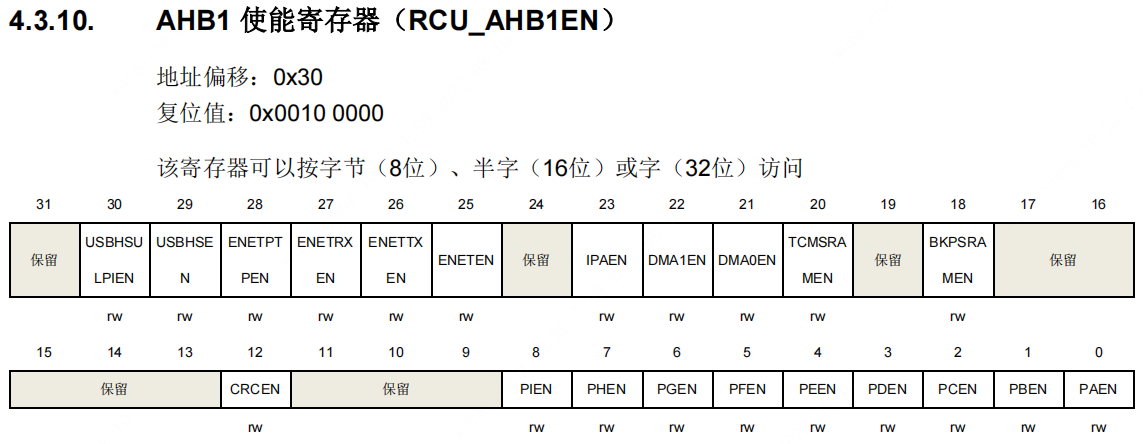
从图1-1-1可以看到地址偏移量为0x30,那这个基地址是多少呢?因为AHB1使能寄存器是在RCU外设的地址范围内,所以RCU的外设基地址就是AHB1使能寄存器的基地址,在用户手册的第95页有明确说明, RCU基地址:0x4002 3800。那我们RCU_AHB1EN寄存器的地址就是基地址加上偏移量,0x4002 3800 + 0x30 = 0x4002 3830。找到要操作的地址了,那我们怎么去配置这个值呢?我们继续看这个寄存器的说明, 在用户手册的第115页有寄存器说明,如图1-1-2所示
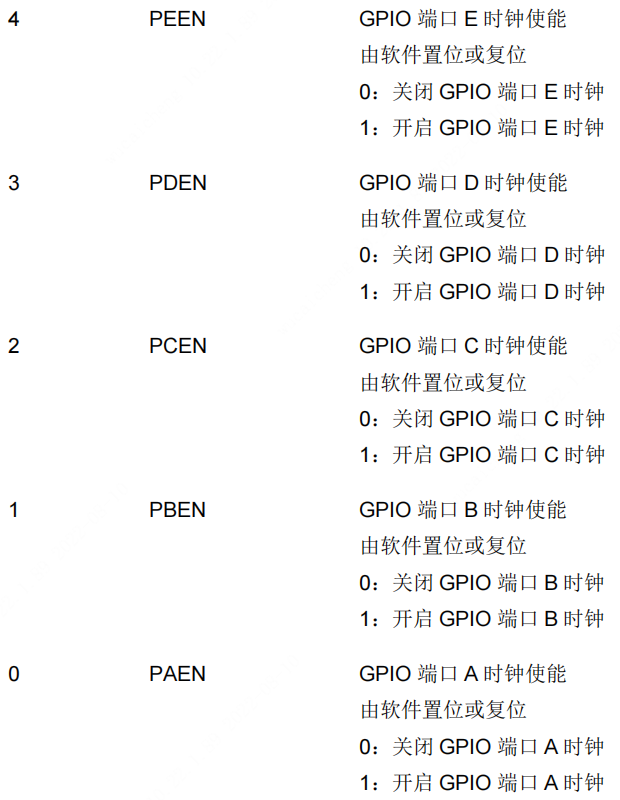
从图1-1-2可以了解到RCU_AHB1EN寄存器的第3位就是GPIOD端口时钟使能,我们要开启GPIOD端口时钟使能,就需要往RCU_AHB1EN的第3位写1,然后为了保持其他位不变,我们可以使用一个或运算,也就是
RCU_AHB1EN |= 0x00000008
也就是相当于拉高RCU_AHB1EN寄存器的第3位,其他位保持不变。其实也可以写为
RCU_AHB1EN |=(1 << 3)
是一样的效果,这里的3就是寄存器的第3位,如果是4就是寄存器的第4位,依此类推
1.1.2.配置GPIO模式
GPIO的模式配置可分为两步,第一步就是通过控制寄存器(GPIOx_CTL)配置为输入功能,输出功能,复用功能还是模拟功能。第二步就是通过 GPIO 上/下拉寄存器(GPIOx_PUD)配置GPIO的上下拉模式或者浮空
配置为输出功能
我们要使能LED,自然是配置GPIO为输出模式,找到控制寄存器(GPIOx_CTL),如图1-2-1所示
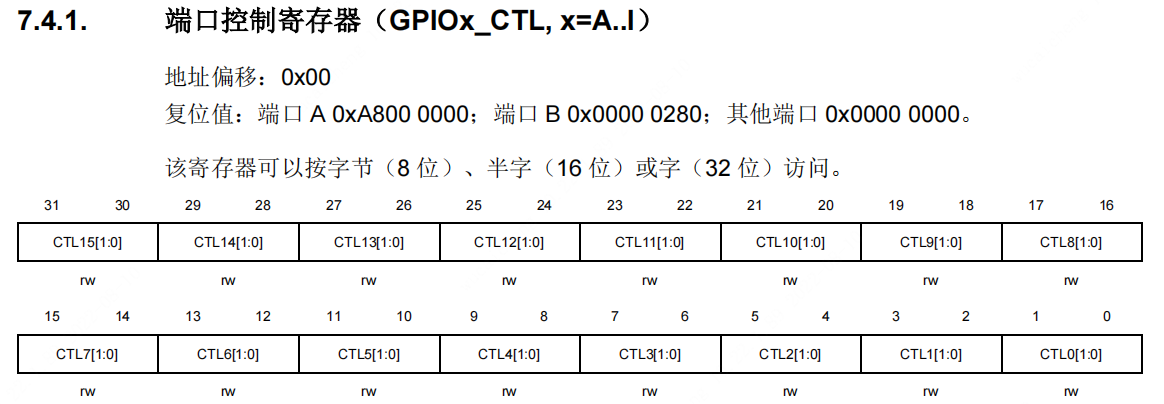
从图1-2-1可以看到GPIOX_CTL的地址偏移是0x00,我们要使能的是GPIOD的引脚,所以要加上GPIOD的基地址0x4002 0C00,即GPIOD_CTL寄存器的地址为0x4002 0C00 + 0x00。我们接着看这个寄存器的介绍说明,如图1-2-2所示
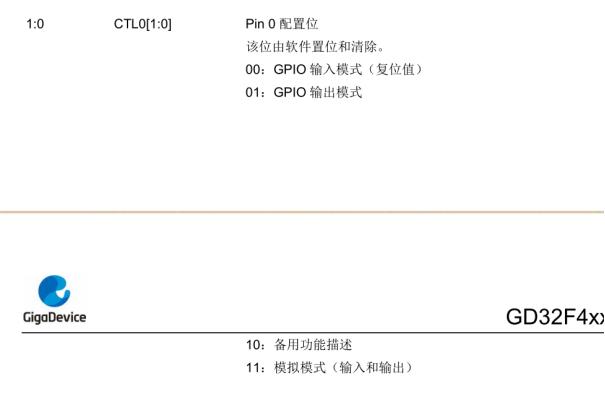
从图1-2-2可以看到每一个引脚都由2位控制,我们要操作的是PD7引脚,也就是pin7,也就是GPIOD_CTL寄存器的第15位和第14位。我们要配置为输出模式,也就是把这两位配置为01,
我们用二进制来表示一下,0000 0000 0000 0000 0100 0000 0000 0000 ,转换成十六进制就是 0x00004000。所以我们将GPIOD_CTL寄存器里面写入0x00004000,
就是把PD7这个引脚配置为了输出模式,为了保持其它位的数据不发生变化,我们先清空这两位,然后再往这两位里面写值。操作为 GPIOD_CTL &= 0xffff3fff;
这句代码是清空第15位和第14位。GPIOD_CTL |= 0x00004000;这句代码就是把第15位和第14位配置为01,这样操作保证了其它位不发生变化
其实也可以这样配置,GPIOD_CTL &= ~(0x03 << (14));这句代码就是把GPIOD_CTL寄存器的第15位和第14位清零,GPIOD_CTL |= (0x01 << (14));
这句代码就是把第15位和第14位配置为01。这里的7就是pin7,如果是pin6的话就配置为6即可
配置为浮空模式,无上拉下拉
一般输出模式我们都配置为浮空模式,输入模式我们才需要考虑上拉还是下拉,根据默认电平状态进行判断
第一步配置好为输出模式之后,我们还需要进行第二步配置,配置PD7为浮空模式,无上拉和下拉。关于端口上下拉寄存器如图1-2-3所示
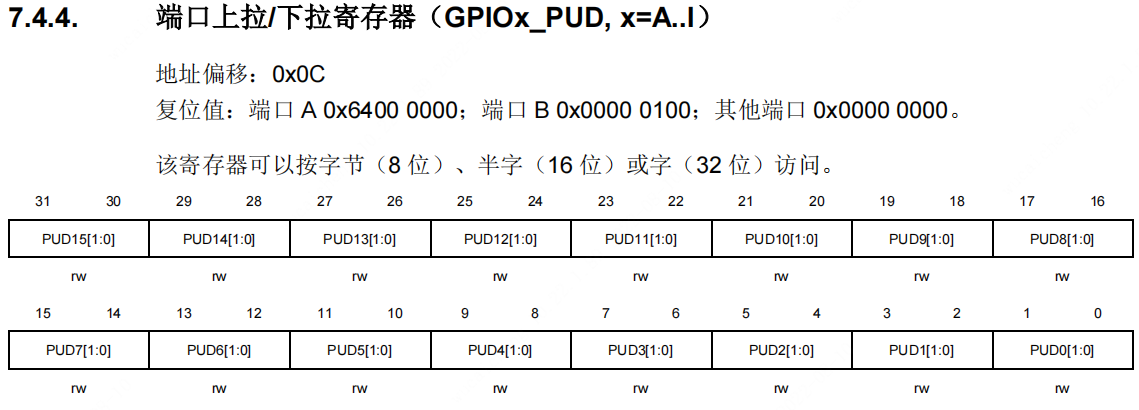
从图1-2-3可以看到端口上下拉寄存器的地址偏移是0x0C,那GPIOD_PUD的地址就是0x4002 0C00 + 0x0C。我们接着往下看这个寄存器的介绍,如图1-2-4所示
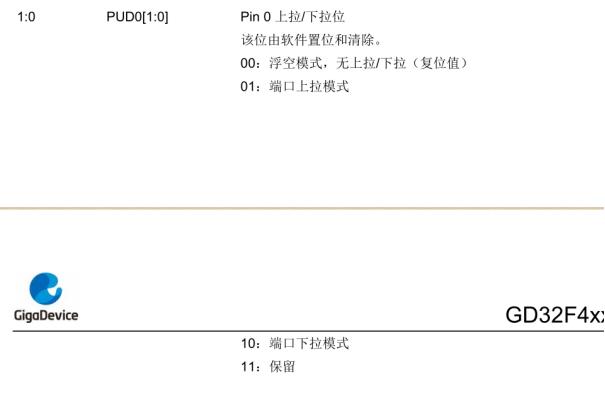
从图1-2-4可以看到,每一个引脚都由2位进行控制,和GPIOD_CTL寄存器的配置一样,也是先清空这两位,然后再配置这两位为00。转化为下面这两句代码
GPIOD_PUD &=  ~(0x03 << (2*7));

GPIOD_PUD |=  (0x00 << (2*7));
其实我们发现,第二句代码其实不用写,因为第一句就把这两位清零了
1.1.3.配置GPIO的输出
配置GPIO的输出也分为两步,第一步配置端口输出模式寄存器GPIOx_OMODE,第二步配置端口速度寄存器GPIOx_OSPD
配置为推挽输出
当我们配置为输出模式的时候,可以有两种输出模式选择,一种是推挽输出模式,一种是开漏输出模式
推挽输出: 可以输出高低电平,推挽结构一般是指两个三极管分别受两互补信号的控制,总是在一个三极管导通的时候另一个截止。
开漏输出: 输出端相当于三极管的集电极,要得到高电平状态需要上拉电阻才行,适合做电流型的驱动,其吸收电流的能力相对强(一般20ma以内)。开漏输出可以很方便的调节输出的电平, 因为输出电平完全是由上拉电阻连接的电源电平决定。开漏输出可以实现“线与”功能,就是可以把多个信号线连接在一起,只有当所有信号全部为高电平时,合在一起的总线为高电平,否则就为低电平
开漏是需要外接上拉电阻才可以输出高电平,这里并不适合,所以需要设置为推挽输出
端口输出模式寄存器如图1-3-1所示
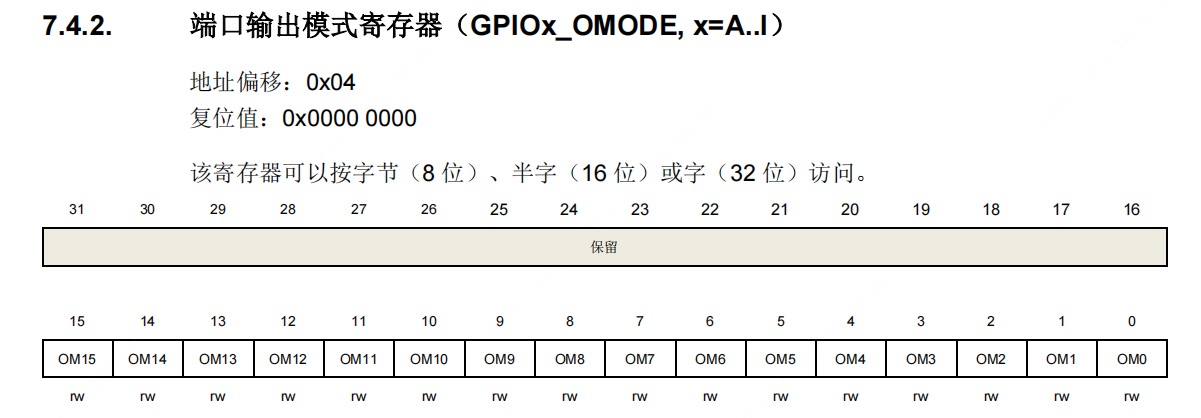
从图1-3-1可以看到端口输出模式寄存器的地址偏移为0x04,那GPIOD_OMODE寄存器的地址就是0x4002 0C00 + 0x04。我们接着往下看这个寄存器的介绍,如图1-3-2所示
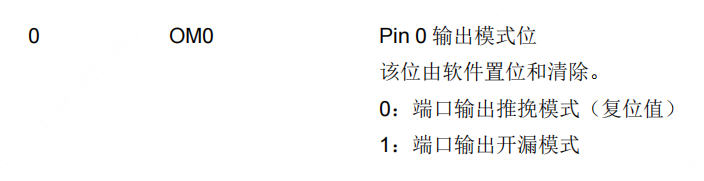
从图1-3-2可以看到每一个引脚由1位进行控制,要配置为推挽输出,只需要往对应的寄存器写0即可。转化为代码为 GPIOD_OMODE &= ~(0x01 << 7)
配置速度
我们配置引脚输出模式之后,我们还要选择这个引脚对应的速度,端口输出速度寄存器如图1-3-3所示
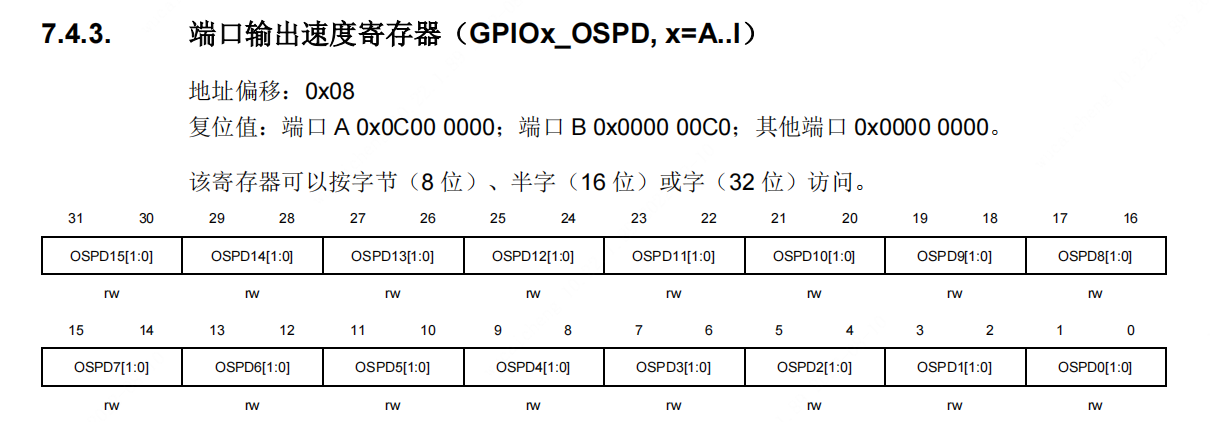
从图1-3-3可以看到端口输出速度寄存器的地址偏移是0x08,那么GPIOD_OSPD寄存器的地址就是0x4002 0C00 + 0x08。我们接着往下看这个寄存器的介绍,如图1-3-4所示
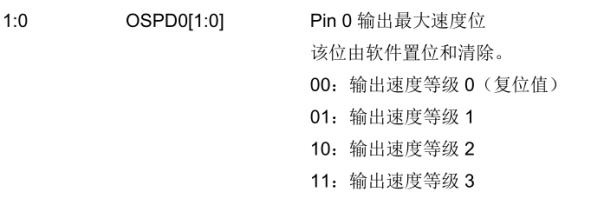
从图1-3-4可以看出每一个引脚由2位进行控制,要配置为多少等级,只需要往对应的位写入对应的值即可。从官方提供的代码中查找到了速度等级对应的频率关系,如下所示
/* GPIO output max speed value */
#define GPIO_OSPEED_2MHZ           GPIO_OSPEED_LEVEL0        /*!< output max speed 2MHz */
#define GPIO_OSPEED_25MHZ          GPIO_OSPEED_LEVEL1        /*!< output max speed 25MHz */
#define GPIO_OSPEED_50MHZ          GPIO_OSPEED_LEVEL2        /*!< output max speed 50MHz */
#define GPIO_OSPEED_MAX            GPIO_OSPEED_LEVEL3        /*!< GPIO very high output speed, max speed more than 50MHz */
我们这里选择配置为50MHZ,所以需要配置为等级2,需要往对应的位写入10。转化为代码就是
GPIOD_OSPD &=  ~(0x03 << (2 * 7));
GPIOD_OSPD |=  (0x02 << (2 * 7));
通过这两句我们就可以把PD7引脚的速度配置为50MHZ
到此,我们关于GPIO的配置就完成了
1.2.配置GPIO输出高电平
配置好GPIO之后,我们就可以进行点灯了。其实也就是让GPIO引脚输出高低电平,到我们的开发板上就是让PD7输出高电平
如何让PD7输出高电平呢?通过查阅用户手册7.4章节的GPIO寄存器,这里为大家总结了几种操作的方式
1.2.1.端口输出控制寄存器
关于端口输出控制寄存器如图2-1-1所示
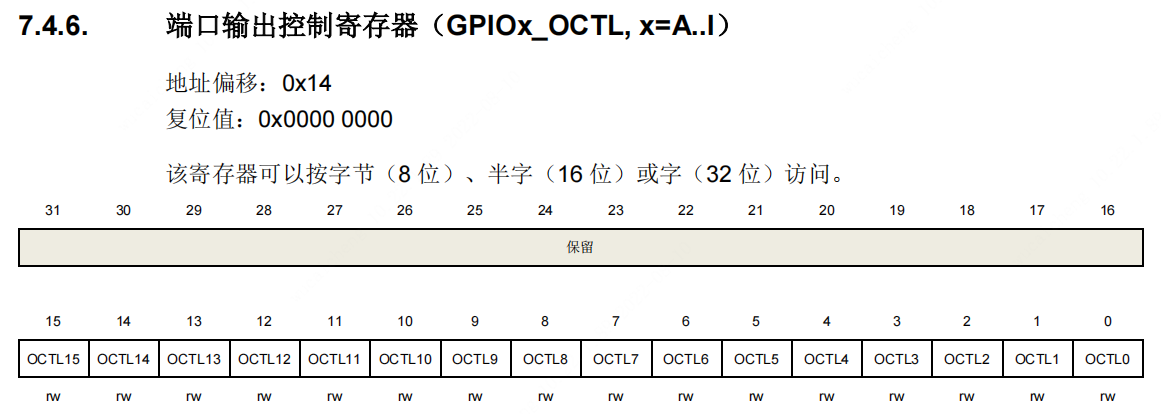
从图2-1-1可以看到端口输出控制寄存器的地址偏移为0x14,那么对应的GPIOD_OCTL寄存器的地址为0x4002 0C00 + 0x14。我们接着往下看这个寄存器的介绍,如图2-1-2所示
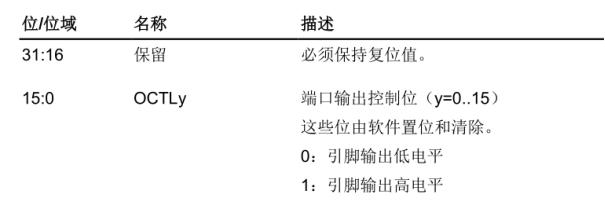
从图2-1-2可以了解到GPIOD_OCTL寄存器的低16位有效,每一个引脚对应一位,往对应的位写0就是输出低电平,写1就输出高电平
输出低电平转换为代码为GPIOD_OCTL &= ~ (0x01 << 7);
输出高电平转换为代码为GPIOD_OCTL |=  (0x01 << 7);
1.2.2.端口位操作寄存器
关于端口位操作寄存器如图2-2-1所示
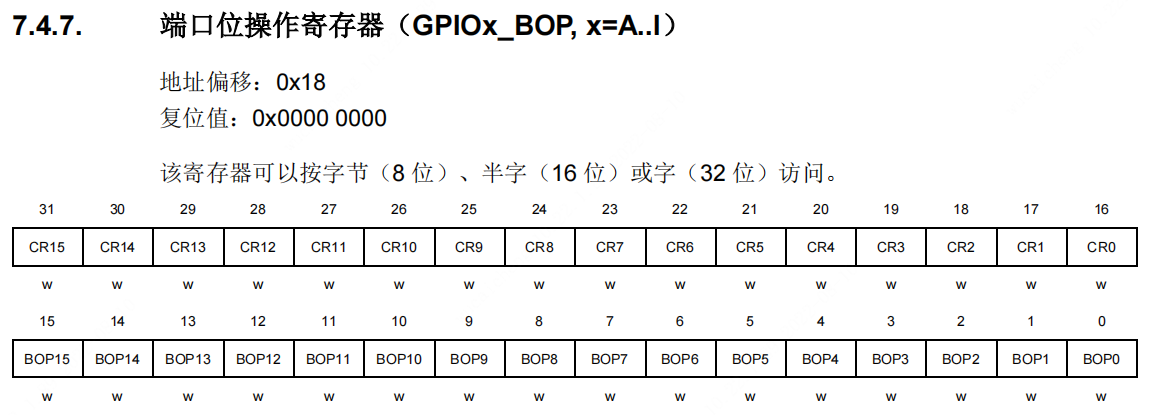
从图2-2-1可以看到端口位操作寄存器的地址偏移为0x18,那么对应的GPIOD_BOP寄存器的地址为0x4002 0C00 + 0x18。我们接着往下看这个寄存器的介绍,如图2-2-2所示
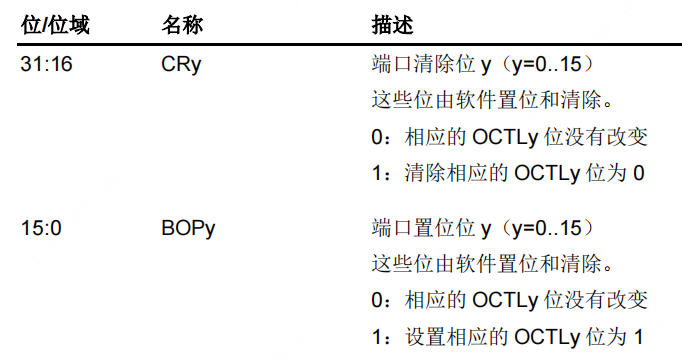
从图2-2-2可以了解到GPIOD_BOP寄存器的低16位是置1位,高16位是清0位。对于低16位每一个引脚对应一位,往对应的位写1就是输出高电平,写0电平状态不改变。 对于高16位每一个引脚对应一位,往对应的位写1就是输出低电平,写0电平状态不改变
输出低电平转换为代码为GPIOD_BOP |= (0x01 << (7 + 16));
输出高电平转换为代码为GPIOD_BOP |= (0x01 << 7);
1.2.3.端口位翻转寄存器
使用端口位翻转寄存器也有类似的功能,从名称就可以知道这个寄存器是把对应的位电平进行翻转,这是一个很不错的操作,使用起来也很方便。但前提是我们要知道当下的引脚电平是一个什么状态, 然后我们翻转之后又是一个什么状态。关于这一部分就不过多说明,大家可以自行研究一下
1.3.实验现象
关于这一章节的代码,在资源包/04软件资料/代码例程/里面的001寄存器点灯
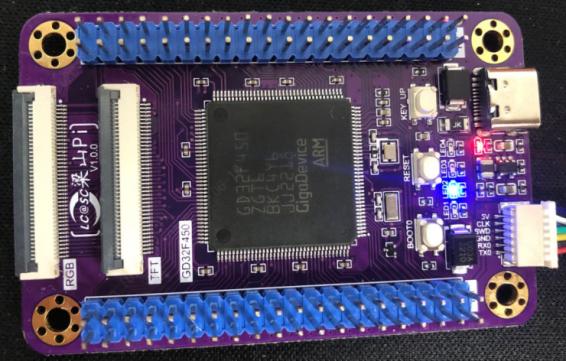
烧写我们的代码之后,可以看到开发板的LED2这个灯将被点亮。如图3-1-1所示
如果用上面的代码需要注意一下,像RCU_BASE这种宏定义其实在GD32的头文件中已经定义了,可以直接使用原来定义的,这样我们就不用再编写,也可以把我们编写的名称稍微修改一下, 比如在它们前面加上一个LED或者BSP等等都可